スマホアプリでGoogleMapを使う時に、誰かの作った地図を表示したいときの方法をお伝えします。
googleMapで誰かの地図を取り込む
スマホのMAPアプリをよく使っていて、自分のお気に入りの場所を登録しています。
その地図に、誰かの作った地図もあわせて表示したいときの方法を書きます。
たとえば、
東京のシェアサイクルのアプリを使う時、アプリ独自の地図で自転車のポートがどこにあるかを示しているが、その地図には、自分がどっちを向いているかわかる機能がないとき
誰かがネットにあげてくれているサウナのGoogleマップを取り込みたいとき
必要なもの
Googleアカウント
スマホのアプリ:Google MY MAPS
スマホのアプリ:マップ
取り込みたいマップを探す
取り込みたいマップを探します。
今回は、シェアサイクルの地図を使います。
千代田区コミュニティサイクル「ちよくる」
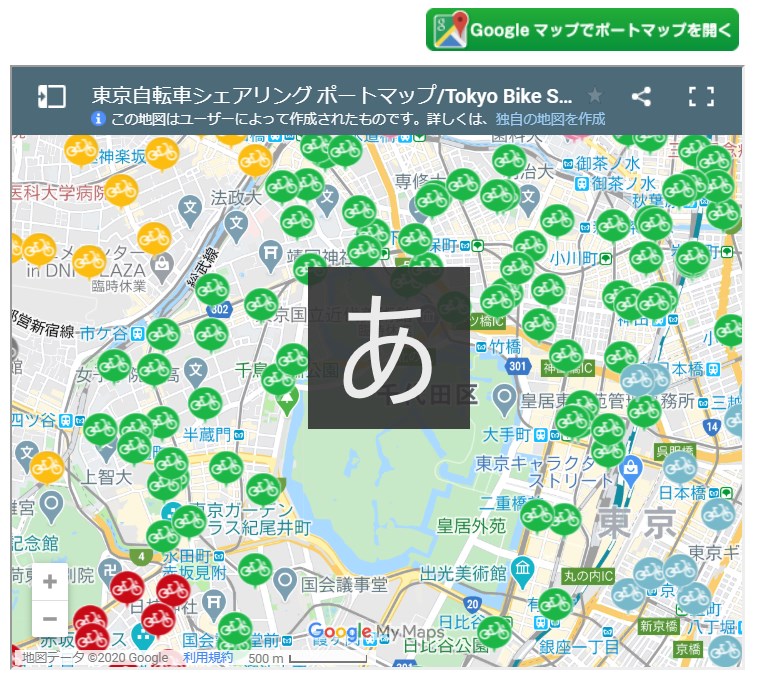
「Googleマップ でポートマップを開く」ボタンを押します。
地図を取得して保存
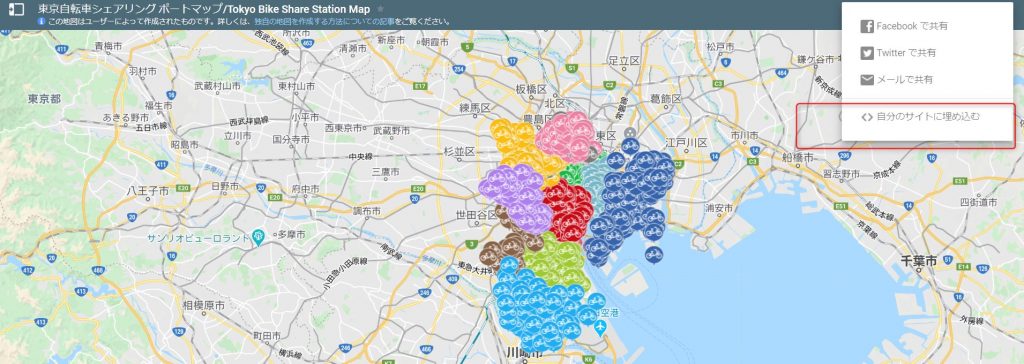
「共有ボタン」を押します。

「他のサイトに埋め込む」を押します。
「KMLをダウンロード」を押します。
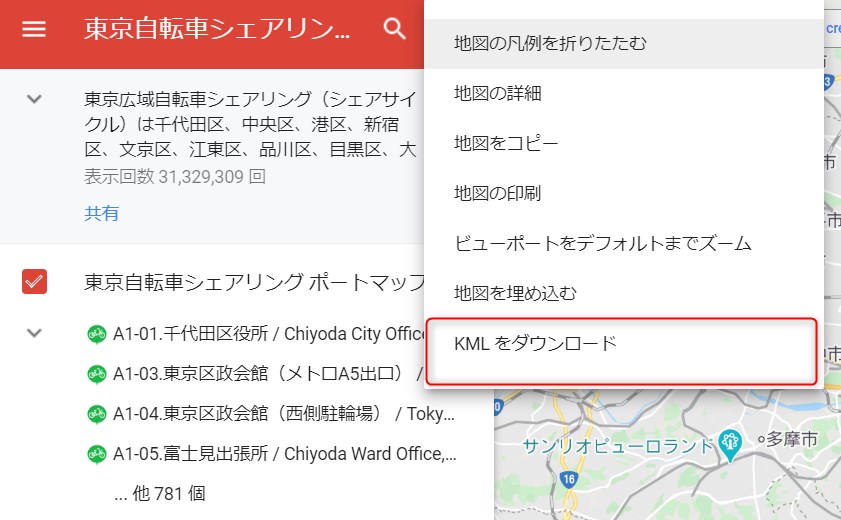
地図を選び、チェックボックスにして「OK」を押すと、KMLファイルがダウンロードされます。

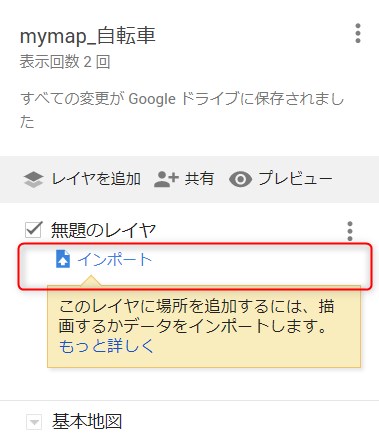
Googleマイマップのサイトへ行き、新しい地図を作成し、先ほどダウンロードしたKMLをインポートします。
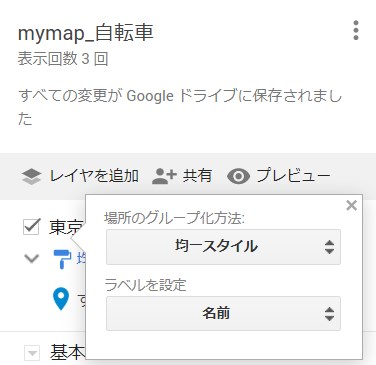
スタイルを好みによって「均一スタイル」に
ラベルを「名前」に設定します。
色や、アイコンを設定します。
スマホで表示
Google マイマップ アプリを起動します。
起動すると先ほど作成した地図がでるので
その地図を選択すると表示されます。
自分のお気に入りも併せて表示するには
MAPアプリを起動します。
「保存済み」ボタン押して、
「地図」タブを押すと先ほど作成した地図がでるので
その地図を選択すると表示されます。
まとめ
googleMapで誰かの地図を取り込む方法を紹介しました。
スマホのMAPはなくてはならないもので、そこに自分やほかの人が作ったポイントを表示できるのはかなり便利です。
おすすめですよ。


コメント